Ejemplo CD
Este es un ejemplo de cómo utilizar el módulo de CD de Harness.
Para esta tarea es necesario un cluster K8S local. Recomiendo crear un cluster usando Kind.
Comprueba si tenemos el cluster listo para uso.
k get nodes
NAME                             STATUS   ROLES           AGE   VERSION
personal-cluster-control-plane   Ready    control-plane   35d   v1.30.0
personal-cluster-worker          Ready    <none>          35d   v1.30.0
personal-cluster-worker2         Ready    <none>          35d   v1.30.0
personal-cluster-worker3         Ready    <none>          35d   v1.30.0
Instalando el Delegate en el Cluster
Primeramente debemos instalar el delegate en tu cluster local. Él es quien hará el trabajo de interactuar en nombre de Harness en tu infraestructura.
En este ejemplo podemos elegir si vamos a instalar vía manifiesto o helm. Vamos con Helm para probar y vamos a instalar Pipeline en lugar de GitOps. Es necesario tener helm instalado también.
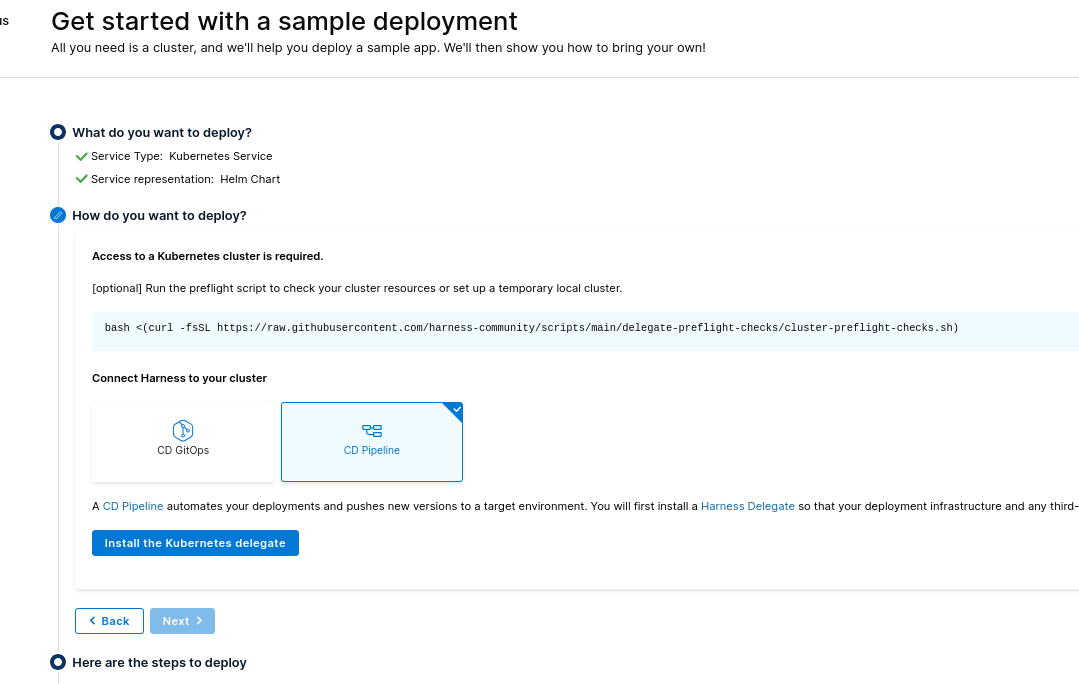
bash <(curl -fsSL https://raw.githubusercontent.com/harness-community/scripts/main/delegate-preflight-checks/cluster-preflight-checks.sh)
Some commands may require sudo. Enter your password if prompted.
Checking for cluster.
Cluster connection successful.
Required memory is 2048 MiB
Available memory is 127282 MiB
Required cpu is 1000 m
Available cpu is 96000 m
Cluster has enough resources available for Harness delegate.
Siguiendo los pasos vamos a añadir el repo en helm.
helm repo add harness-delegate https://app.harness.io/storage/harness-download/delegate-helm-chart/
helm repo update harness-delegate
# En este punto estamos ya instalando pasando las configuraciones correctas para el values.
# Es necesario que tu accountId y delegateToken sean modificados.
# Será creado el namespace harness-delegate-ng para deploy de los pods.
helm upgrade -i helm-delegate --namespace harness-delegate-ng --create-namespace \
  harness-delegate/harness-delegate-ng \
  --set delegateName=helm-delegate \
  --set accountId=YYYYYYYYYYYYYYYYYYYYYYYYYY \
  --set delegateToken=XXXXXXXXXXXXXXXXXXXXXXXXX \
  --set managerEndpoint=https://app.harness.io \
  --set delegateDocker/docs/pipeline/harness/pics/Image=harness/delegate:24.07.83605 \
  --set replicas=1 --set upgrader.enabled=true

kubectl get all -n harness-delegate-ng
NAME                                 READY   STATUS    RESTARTS   AGE
pod/helm-delegate-6f7cf79b8c-sxfsz   1/1     Running   0          3m24s

NAME                            READY   UP-TO-DATE   AVAILABLE   AGE
deployment.apps/helm-delegate   1/1     1            0           3m24s

NAME                                       DESIRED   CURRENT   READY   AGE
replicaset.apps/helm-delegate-6f7cf79b8c   1         1         1       3m24s

NAME                                       SCHEDULE      TIMEZONE   SUSPEND   ACTIVE   LAST SCHEDULE   AGE
cronjob.batch/helm-delegate-upgrader-job   0 */1 * * *   <none>     False     0        <none>          3m24s

kubectl get secrets -n harness-delegate-ng
NAME                                  TYPE                 DATA   AGE
helm-delegate                         Opaque               1      4m4s
helm-delegate-upgrader-token          Opaque               1      4m4s
sh.helm.release.v1.helm-delegate.v1   helm.sh/release.v1   1      4m4s

kubectl get sa -n harness-delegate-ng
NAME                                SECRETS   AGE
default                             0         4m30s
helm-delegate                       0         4m30s
helm-delegate-upgrader-cronjob-sa   0         4m30s
Harness CLI
Vamos a descargar el harness cli y dejarlo disponible en el sistema ya vinculado a la cuenta.
curl -LO https://github.com/harness/harness-cli/releases/download/v0.0.25-Preview/harness-v0.0.25-Preview-linux-amd64.tar.gz
tar -xvf harness-v0.0.25-Preview-linux-amd64.tar.gz
# Mueve a algún lugar en el path de tu sistema para encontrar el binario
sudo mv harness /usr/local/bin
# O sigue así
export PATH="$(pwd):$PATH"
echo 'export PATH="'$(pwd)':$PATH"' >> ~/.bash_profile
# Comprueba
harness --version
v0.0.25-Preview
En tu cuenta principal genera un token.
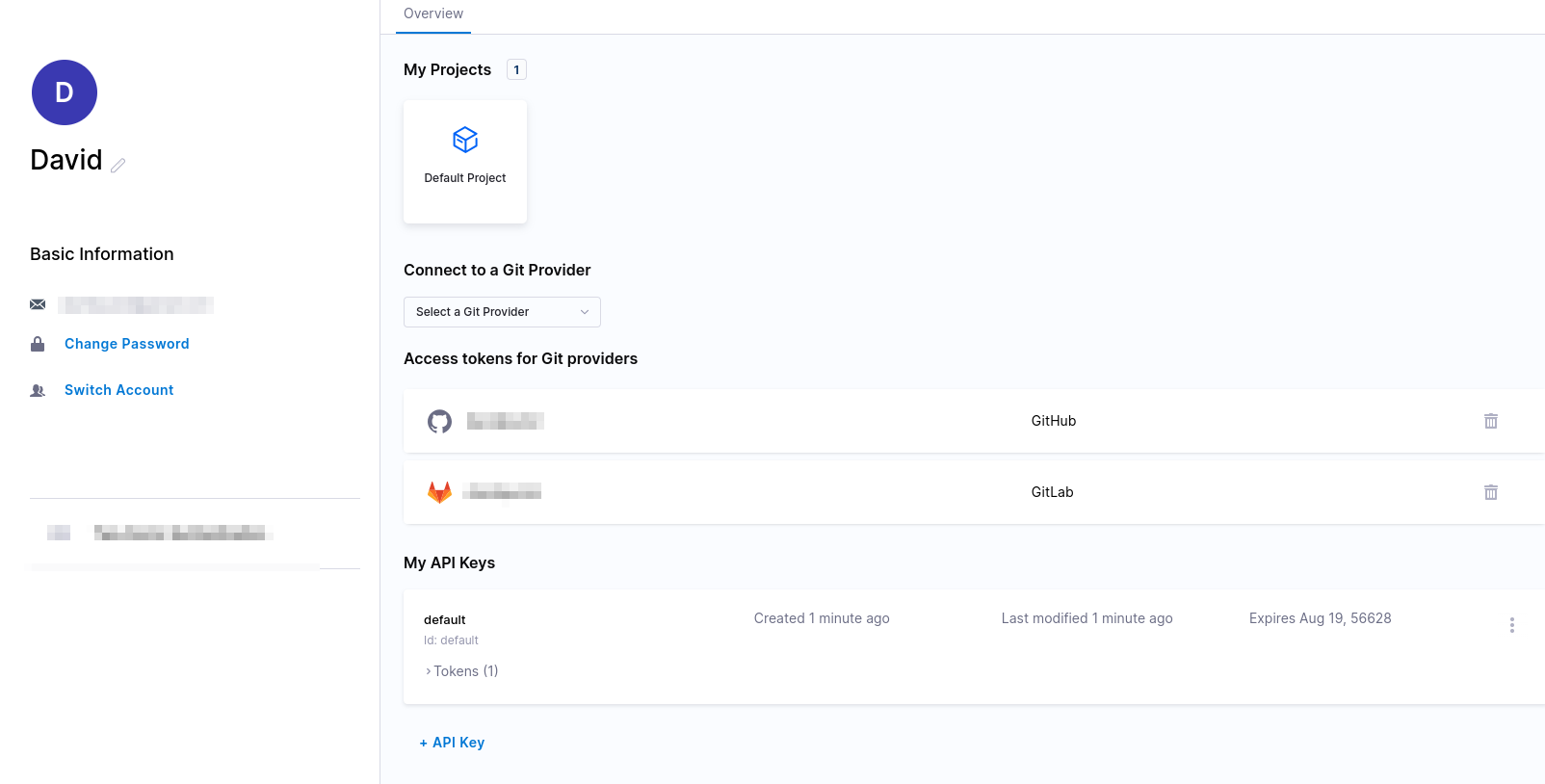
Vamos a configurar la cli para utilizar este token.
harness login --api-key TuApiKey --account-id TuAccountID
Welcome to Harness CLI!
Login successfully done. Yay!
Aplicación Ejemplo
Haz un fork del proyecto ejemplo de Harness para tu cuenta de github o gitlab y descárgalo a tu máquina.
# Usa tu cuenta
git clone https://github.com/davidpuziol/harnesscd-example-apps
cd harnesscd-example-apps
El comando abajo creará un secreto para el proyecto default pues no pasamos el nombre del proyecto.
# Antes crea un api token en github o gitlab
harness secret apply --token TuToken --secret-name "harness_gitpat"
Podríamos hacer esto vía interfaz gráfica, pero usamos la cli para hacer esta demostración.
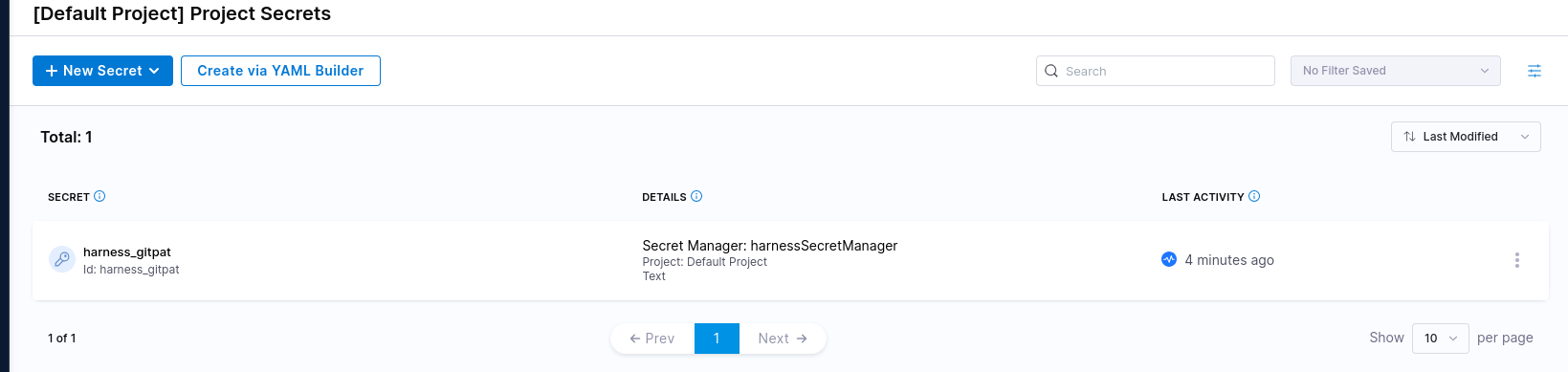
Ahora vamos a crear un connector.
Solo para que entendamos el comando que será aplicado, el yaml está disponible en https://github.com/harness-community/harnesscd-example-apps/blob/master/guestbook/harnesscd-pipeline/github-connector.yml con el siguiente contenido.
connector:
  name: harness_gitconnector
  identifier: harnessgitconnector
  description: ""
  orgIdentifier: default
  projectIdentifier: default_project
  type: Github
  spec:
    url: https://github.com/GITHUB_USERNAME/harnesscd-example-apps # Estamos cambiando pasando el --git-user
    authentication:
      type: Http
      spec:
        type: UsernameToken
        spec:
          username: GITHUB_USERNAME # Estamos cambiando pasando el --git-user
          tokenRef: harness_gitpat # Ya creamos con el secreto
    apiAccess:
      type: Token
      spec:
        tokenRef: harness_gitpat # Ya creamos con el secreto
    executeOnDelegate: false
    type: Repo
El connector está haciendo una integración con un repositorio git.
Estamos usando una plantilla y modificando el usuario, pero aprovechamos el secreto con el mismo nombre. Un detalle importante es que varios comandos abajo usarán apply para crear.
harness connector --file helm-guestbook/harnesscd-pipeline/github-connector.yml apply --git-user davidpuziol
Ahora vamos a hacer un connector con el cluster y para eso vamos a usar el delegate que desplegamos en el cluster. Podemos verlo usando la interfaz gráfica. Apareció después que nuestro delegate desplegado en el cluster envió las informaciones al proyecto. Si no observaste, pasamos el nombre utilizando --set delegateName=helm-delegate.
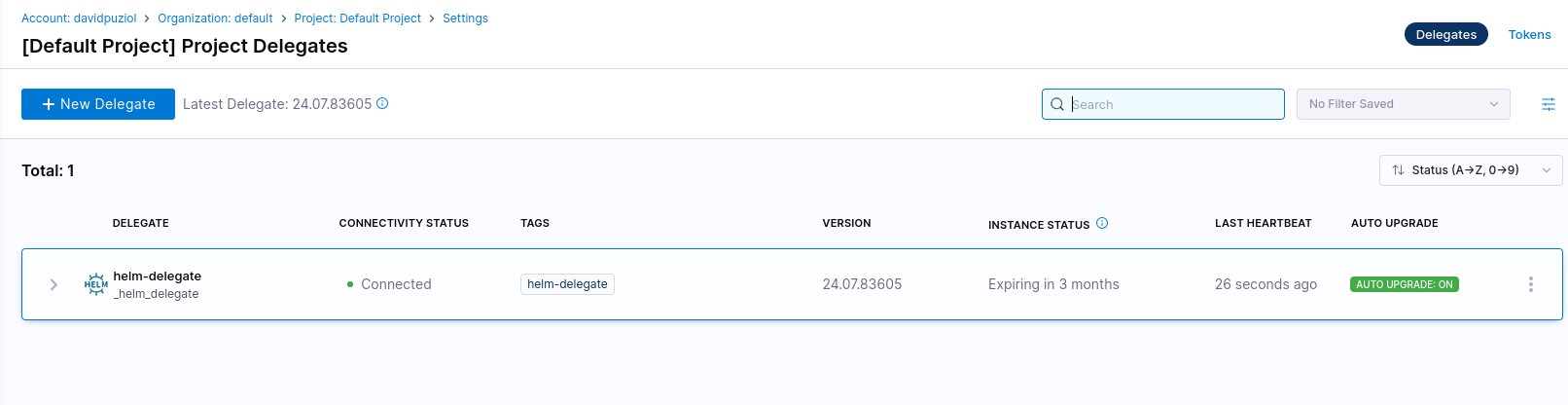
De la misma forma estamos usando una plantilla con el contenido abajo y modificando DELEGATE-NAME con la opción --delegate-name.
connector:
  name: harness_k8sconnector
  identifier: harnessk8sconnector
  description: ""
  orgIdentifier: default
  projectIdentifier: default_project
  type: K8sCluster
  spec:
    credential:
      type: InheritFromDelegate
    delegateSelectors:
      - DELEGATE_NAME
harness connector --file helm-guestbook/harnesscd-pipeline/kubernetes-connector.yml apply --delegate-name helm-delegate
Ahora vamos a crear un service representando nuestra aplicación. ¡Este no es un service de kubernetes! En este caso el service es de hecho uno de los elementos del proyecto.
service:
  name: harnessguestbookdep
  identifier: harnessguestbookdep
  orgIdentifier: default
  projectIdentifier: default_project
  serviceDefinition:
    type: Kubernetes
    spec:
      manifests:
        - manifest:
            identifier: guestbook
            type: HelmChart
            spec:
              store:
                type: Github
                spec:
                  connectorRef: harnessgitconnector # Esto me da la cuenta https://github.com/davidpuziol
                  folderPath: /helm-guestbook # Dentro del repo queremos esta carpeta
                  repoName: harnesscd-example-apps # Dentro de la cuenta queremos este repo
                  branch: master # En la branch master
              subChartPath: ""
              valuesPaths: # Ya que es un helm, tenemos el values que está en el repositorio
                - helm-guestbook/values.yaml
              skipResourceVersioning: false
              enableDeclarativeRollback: false
              helmVersion: V3
  gitOpsEnabled: false
harness service --file helm-guestbook/harnesscd-pipeline/k8s-service.yml apply
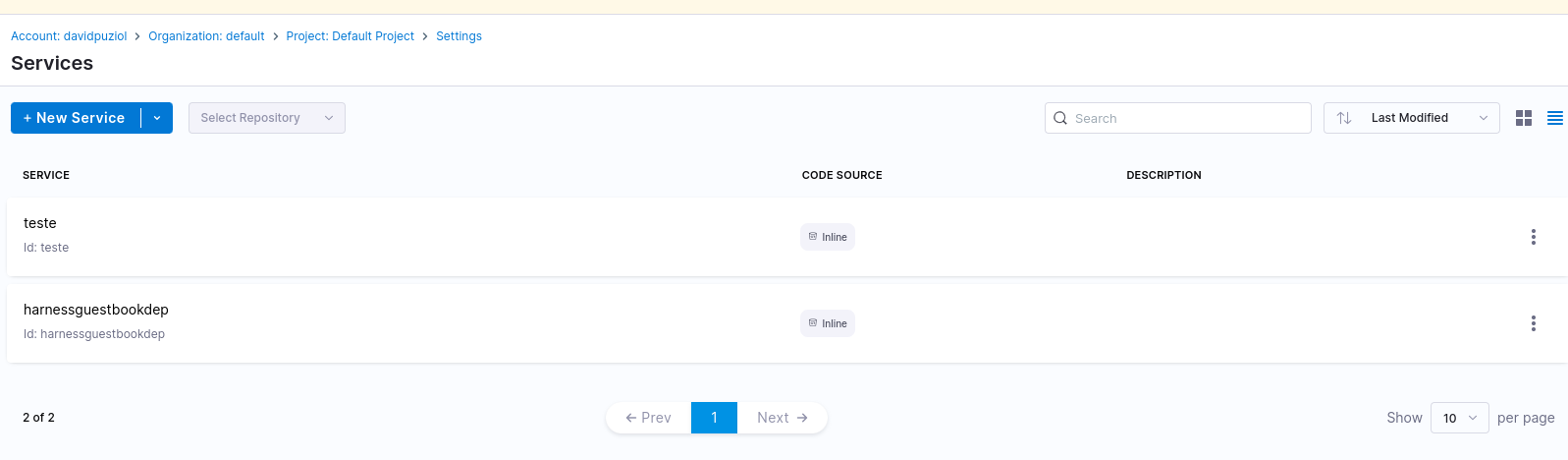
Ahora vamos a crear un entorno para esta aplicación. En un entorno observa que es posible definir variables.
environment:
  name: harnessdevenvdep
  identifier: harnessdevenvdep
  tags: {}
  type: PreProduction
  orgIdentifier: default
  projectIdentifier: default_project
  variables: []
harness environment --file helm-guestbook/harnesscd-pipeline/k8s-environment.yml apply
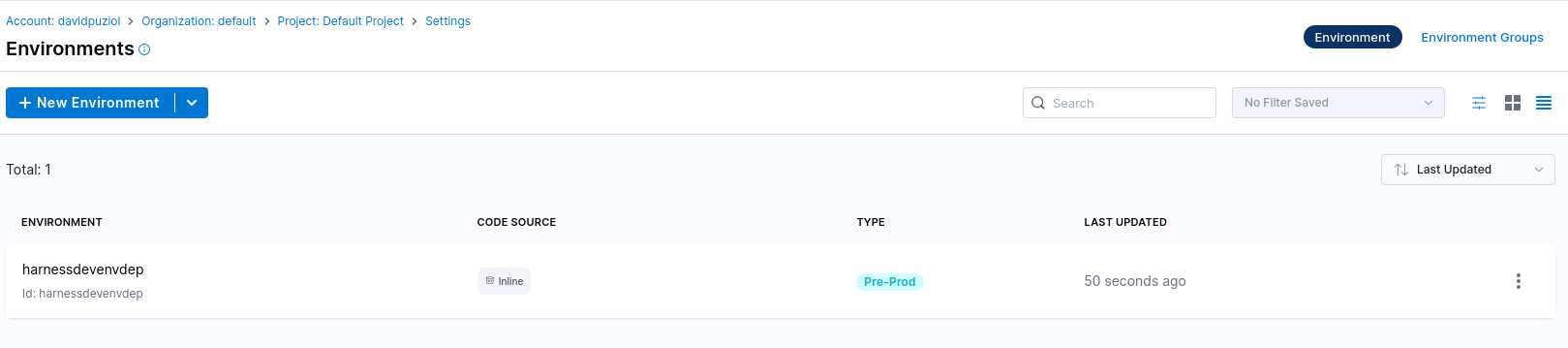
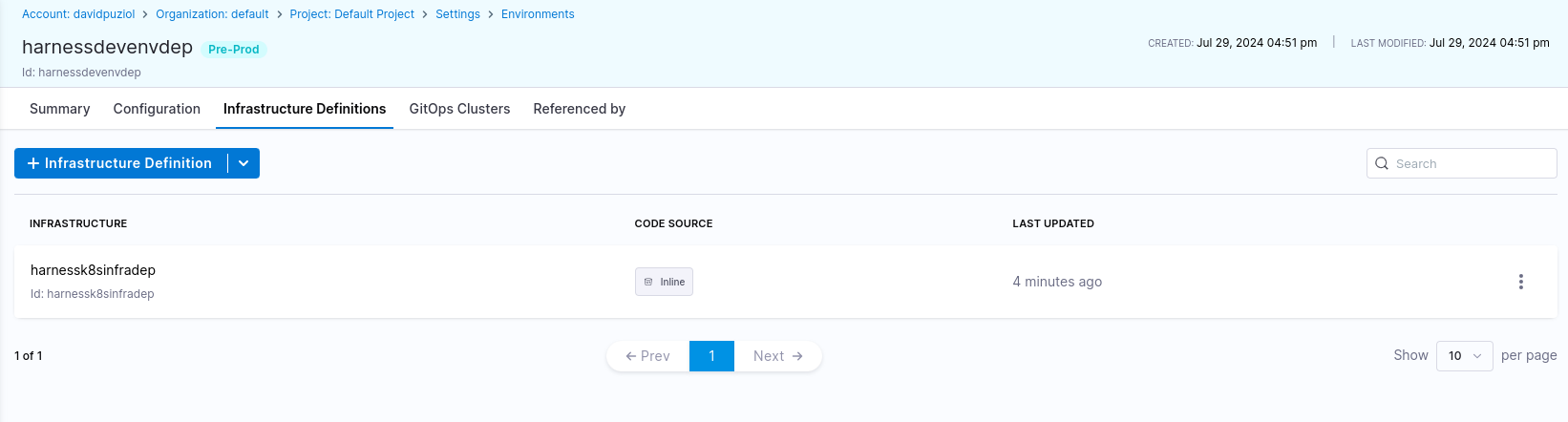
Ahora vamos a crear la infraestructura de la aplicación en el entorno harnessdevenvdep. El contenido del archivo aplicado sería este.
infrastructureDefinition:
  name: harnessk8sinfradep
  identifier: harnessk8sinfradep
  description: ""
  tags: {}
  orgIdentifier: default # En esta org
  projectIdentifier: default_project # En este Proyecto
  environmentRef: harnessdevenvdep # Es el mismo identificador que dimos al entorno
  deploymentType: Kubernetes
  type: KubernetesDirect
  spec:
    # Estamos diciendo que la infra será en kubernetes con el connector que creamos anteriormente
    connectorRef: harnessk8sconnector
    namespace: default # Namespace que vamos a utilizar en kubernetes
    releaseName: r<+INFRA_KEY>
  allowSimultaneousDeployments: false
harness infrastructure --file helm-guestbook/harnesscd-pipeline/k8s-infrastructure-definition.yml apply
Observa que la infraestructura es una configuración del entorno.
Ahora que ya tenemos muchas configuraciones vamos a nuestro pipeline de hecho. El ejemplo es de un pipeline canary.
harness pipeline --file helm-guestbook/harnesscd-pipeline/k8s-canary-pipeline.yml apply
Lo que tenemos aquí es:
pipeline:
  name: guestbook_canary_pipeline
  identifier: guestbook_canary_pipeline
  projectIdentifier: default_project
  orgIdentifier: default
  tags: {}
  stages: # Esperando una lista
    - stage: # Si tuviéramos un stage más otro bloque de este sería esperado
        name: deploy-guestbook
        identifier: deployguestbook
        description: ""
        type: Deployment
        spec:
          deploymentType: Kubernetes
          service:
            serviceRef: harnessguestbookdep
          environment:
            environmentRef: harnessdevenvdep
            deployToAll: false
            infrastructureDefinitions:
              - identifier: harnessk8sinfradep
          execution:
            steps:
              - stepGroup:
                  name: Canary Deployment
                  identifier: canaryDepoyment
                  steps:
                    - step:
                        name: Canary Deployment
                        identifier: canaryDeployment
                        type: K8sCanaryDeploy
                        timeout: 10m
                        spec:
                          instanceSelection:
                            type: Count
                            spec:
                              count: 1
                          skipDryRun: false
                    - step:
                        name: Canary Delete
                        identifier: canaryDelete
                        type: K8sCanaryDelete
                        timeout: 10m
                        spec: {}
              - stepGroup: # Observa que incluso con solo un step pertenece a un grupo
                  name: Primary Deployment
                  identifier: primaryDepoyment
                  steps:
                    - step:
                        name: Rolling Deployment
                        identifier: rollingDeployment
                        type: K8sRollingDeploy
                        timeout: 10m
                        spec:
                          skipDryRun: false
            rollbackSteps:
              - step:
                  name: Canary Delete
                  identifier: rollbackCanaryDelete
                  type: K8sCanaryDelete
                  timeout: 10m
                  spec: {}
              - step:
                  name: Rolling Rollback
                  identifier: rollingRollback
                  type: K8sRollingRollback
                  timeout: 10m
                  spec: {}
        tags: {}
        failureStrategies:
          - onFailure:
              errors:
                - AllErrors
              action:
                type: StageRollback
Todo esto generó para nosotros este pipeline. Observa que solo tenemos un stage y dentro de él un step group que poseen dos steps.
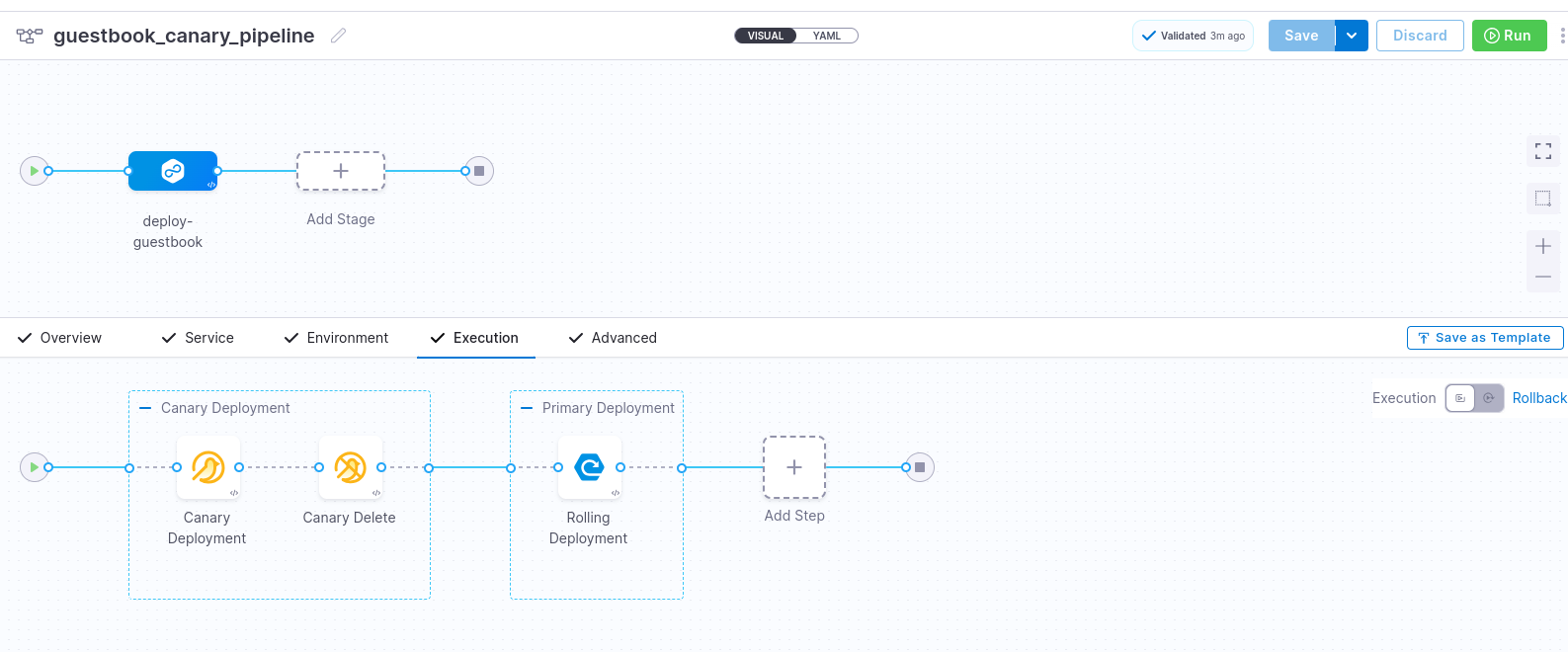
Ahora podemos ejecutar el pipeline presionando run y acompañar visualmente lo que va a suceder.
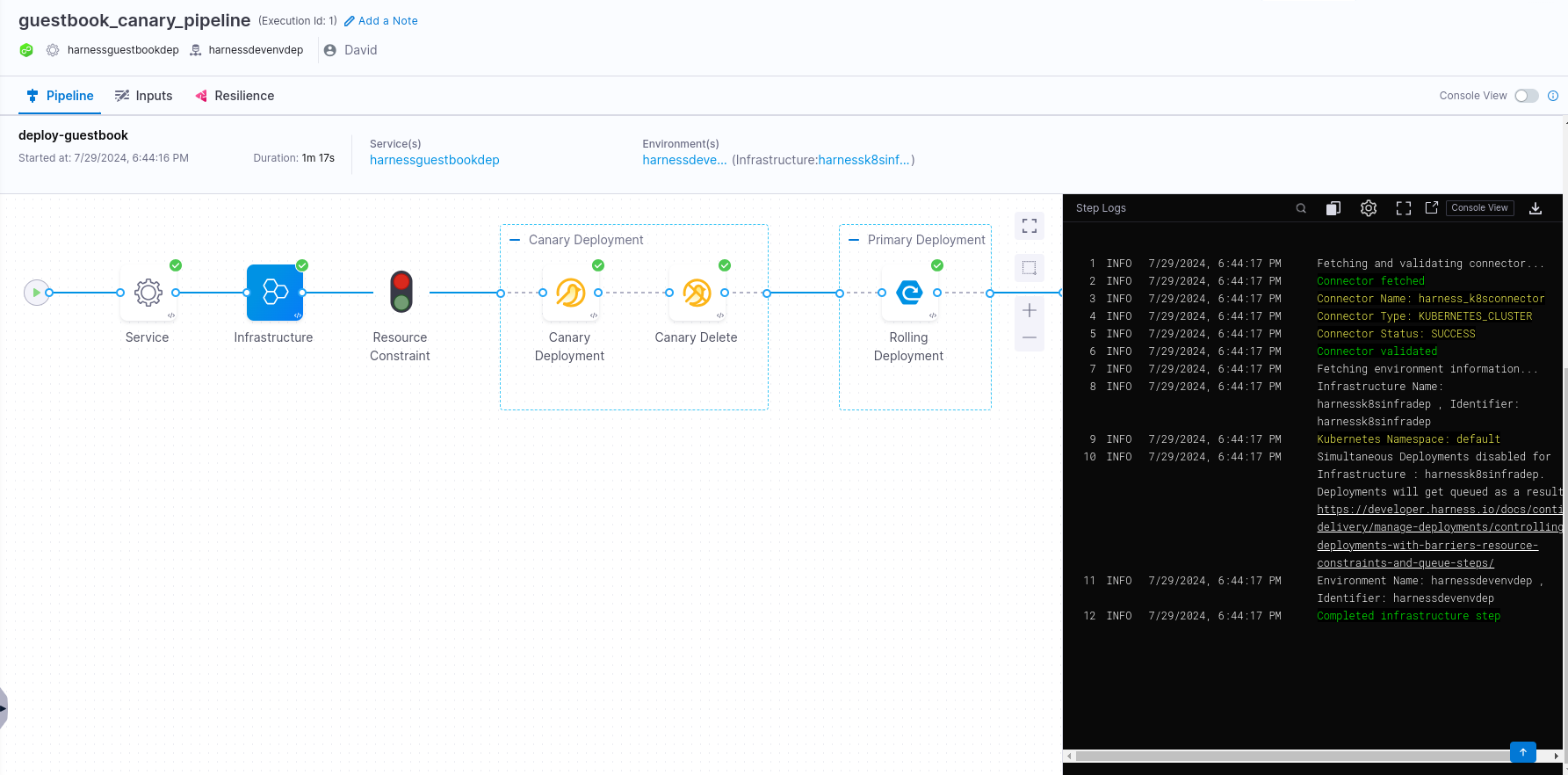
Vamos a comprobar en nuestro cluster en el namespace default lo que tenemos.
❯ kubectl get all -n default
NAME                                                                  READY   STATUS    RESTARTS   AGE
pod/r4dd1fb76a0cc028e2d4a0a1335b6fd2ce2832291-helm-guestbook-5984x5   1/1     Running   0          4m57s
pod/r4dd1fb76a0cc028e2d4a0a1335b6fd2ce2832291-helm-guestbook-5bf7n4   1/1     Running   0          4m57s
pod/r4dd1fb76a0cc028e2d4a0a1335b6fd2ce2832291-helm-guestbook-5phw6r   1/1     Running   0          4m57s

NAME                                                               TYPE        CLUSTER-IP      EXTERNAL-IP   PORT(S)   AGE
service/kubernetes                                                 ClusterIP   10.96.0.1       <none>        443/TCP   35d
service/r4dd1fb76a0cc028e2d4a0a1335b6fd2ce2832291-helm-guestbook   ClusterIP   10.106.192.32   <none>        80/TCP    5m31s

NAME                                                                       READY   UP-TO-DATE   AVAILABLE   AGE
deployment.apps/r4dd1fb76a0cc028e2d4a0a1335b6fd2ce2832291-helm-guestbook   3/3     3            3           4m57s

NAME                                                                                  DESIRED   CURRENT   READY   AGE
replicaset.apps/r4dd1fb76a0cc028e2d4a0a1335b6fd2ce2832291-helm-guestbook-56665c4b4b   3         3         3       4m57s