Review Containers
Vamos só relembrar conceitos importantes de containers.
-
Image Advanced and Dockerfile A grosso modo...
-
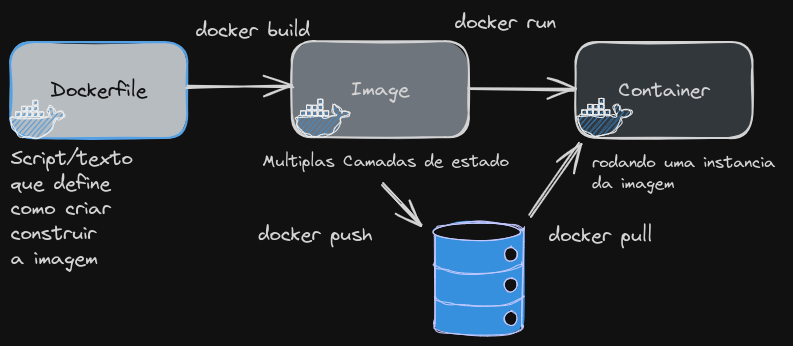
Dockerfile é o arquivo que descreve uma imagem.
-
Uma imagem é uma série de camadas sendo que somente a última é escrita o restante é read only.
-
Um container é uma imagem sendo executada.
-
Uma imagem pode ser guardada em um repositório com o push e o pull faz o download desta imagem.
Um container se diferencia de uma VM pois ele faz chamadas de syscall diretamente para o kernel do linux.
Container é:
- Uma coleção de uma ou múltiplas aplicações que são agrupadas e incluem todas suas dependências para que possam executar.
- É um processo que roda no kernel Linux com algumas restrições para que sejam encapsulados e isolados do sistema base de host.
Assim funciona uma chamada de sistema (syscall) de uma aplicação, seja ela utilizando container ou direto no sistema do host.
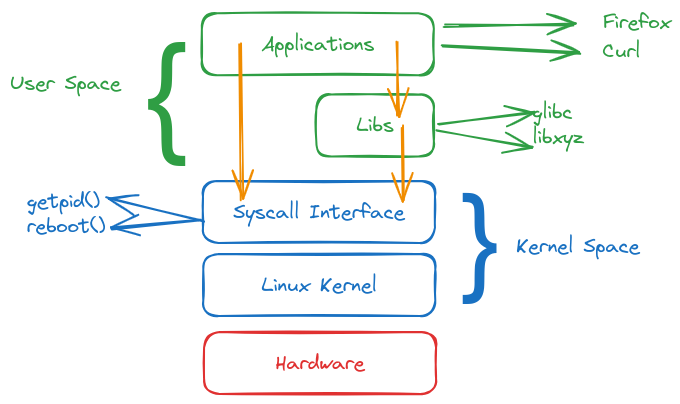
No caso de uma máquina virtual, não existe a interação com o sistema host como no caso dos containers.
Se temos vários containers rodando em um host temos o seguinte cenário.
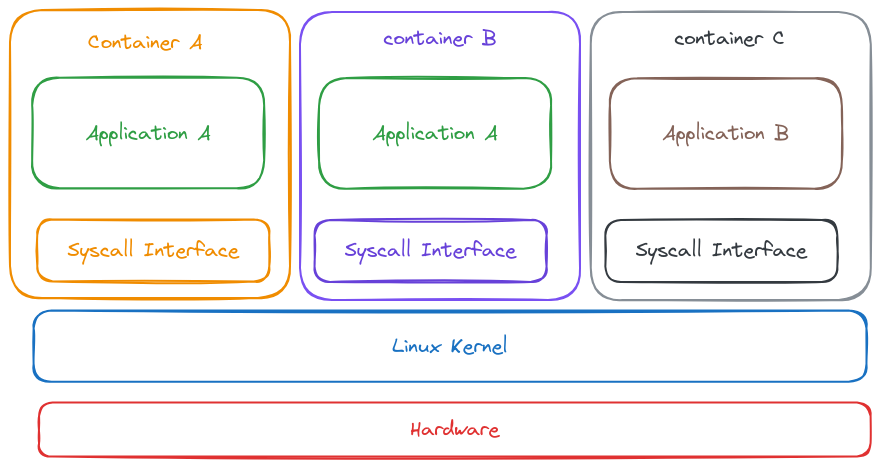
Se todos esse containers fazem chamada de sistema para o mesmo kernel então precisam de isolamento, e forma com que o Linux faz isso é através de namespaces. Se não tivessem isolados poderiam explorar problemas de segurança de kernel no host.
O kernel Linux divide os containers por namespaces e os gerencia separadamente restringindo o que um processo pode ou não ver em nível de processo, usuários e filesystem. Cgroups restringe o uso de recurso do processo (RAM, Disk, CPU).
- PID
- Isola os processos de cada container dos outros processos.
- Um process ID pode existir múltiplas vezes, uma vez em cada namespace.
- Processos de namespace não conseguem ver outros processos de outros namespaces.
- Mount.
- Em um namespace podemos restringir acesso a pontos de montagem ou ao filesystem do root
- Network.
- Acessa apenas determinados dispositivos de rede.
- Regras de firewall, sockets e portas independentes.
- Não consegue ver todo o tráfego ou alcançar todos os endpoints.
- User
- Diferentes conjunto de user ids usados.
- User 0 dentro de um namespace pode ser diferente do mesmo user 0 em outro namespace.
- O user 0 dentro do host (root) não é o mesmo root dentro do container.
Containers Runtime
Temos diferentes container runtime, mas vamos relembrar a diferença.
Docker: Container Runtime + tool de gerenciamento de containers e imagens.Containerd: Container Runtime sem ferramentas de gerenciamento.crictl: CLI genérica e interativa compatível com todos os containers runtimes que implementam os padrões CRI. Pode rodar com o Docker, com o containerd e outros compatíveis.Podman: Ferramenta para gerenciar container e imagens. Quando instalamos o podman ele instala o runc como container runtime, assim como o Buildah.
Só para ilustrar vamos criar um Dockerfile simples.
Dockerfile
FROM bash
CMD ["ping", "devsecops.puziol.com.br"]
Vamos buildar uma imagem e rodar usando o Docker.
root@cks-master:~# vim Dockerfile
root@cks-master:~# docker build -t ping . # ping é o nome da imagem e o . é o diretório que contem o dockerfile
DEPRECATED: The legacy builder is deprecated and will be removed in a future release.
            Install the buildx component to build images with BuildKit:
            https://docs.docker.com/go/buildx/

Sending build context to Docker daemon  2.693MB
Step 1/2 : FROM bash
latest: Pulling from library/bash
c6a83fedfae6: Pull complete
70acf8f93de9: Pull complete
7621ec80326e: Pull complete
Digest: sha256:05de6634ac35e4ac2edcb1af21889cec8afcc3798b11a9d538a6f0c315608c48
Status: Downloaded newer image for bash:latest
 ---> bd4206c5bc03
Step 2/2 : CMD ["ping", "devsecops.puziol.com.br"]
 ---> Running in 9bb4eae80da0
Removing intermediate container 9bb4eae80da0
 ---> 80a23eb00c36
Successfully built 80a23eb00c36
Successfully tagged ping:latest

# As imagens que temos abaixo disponíveis são a bash que foi a base para o ping
root@cks-master:~# docker image ls
REPOSITORY   TAG       IMAGE ID       CREATED          SIZE
ping         latest    80a23eb00c36   10 seconds ago   14.4MB
bash         latest    bd4206c5bc03   2 weeks ago      14.4MB

# Observe que elas tem o mesmo tamanho, pois não foi incluído nada na imagem somente um comando e isso não gera uma camada

root@cks-master:~# docker run ping
PING devsecops.puziol.com.br (172.67.129.115): 56 data bytes
64 bytes from 172.67.129.115: seq=0 ttl=60 time=13.352 ms
64 bytes from 172.67.129.115: seq=1 ttl=60 time=11.807 ms
64 bytes from 172.67.129.115: seq=2 ttl=60 time=11.821 ms
64 bytes from 172.67.129.115: seq=3 ttl=60 time=11.761 ms
64 bytes from 172.67.129.115: seq=4 ttl=60 time=11.839 ms
Podemos fazer a mesma coisa com o podman mas quero mostrar uma curiosidade antes.
root@cks-master:~# podman image ls
REPOSITORY  TAG         IMAGE ID    CREATED     SIZE
Isso acontece porque Docker e Podman gerenciam suas imagens em storage diferentes. Quando criamos uma imagem com Docker, ela é armazenada no diretório de storage específico do Docker, enquanto o Podman utiliza seu próprio diretório para armazenar as imagens.
Mesmo que as imagens sejam compatíveis entre Docker e Podman, elas não são automaticamente visíveis em ambos os gerenciadores devido essa separação no armazenamento.
Se quisesse utilizar a mesma imagem sem ter que buildar uma nova com o podman poderíamos exportar pelo docker e importar pelo podman.
root@cks-master:~# docker save -o ping.tar ping
root@cks-master:~# ls
Dockerfile  common.sh  initclustr.sh  ping.tar  snap

root@cks-master:~# podman load -i ping.tar
Getting image source signatures
Copying blob 8005df329219 done
Copying blob 78561cef0761 done
Copying blob 09db3fa8d4c8 done
Copying config 80a23eb00c done
Writing manifest to image destination
Storing signatures
Loaded image(s): localhost/ping:latest
root@cks-master:~# podman image ls

# Observe que a imagem do bash não esta aqui pois ela só foi baixada para buildar. Se tivessemos feito o build usando o podman estaria aqui também.
REPOSITORY      TAG         IMAGE ID      CREATED        SIZE
localhost/ping  latest      80a23eb00c36  9 minutes ago  14.9 MB

root@cks-master:~# podman run ping
PING devsecops.puziol.com.br (104.21.1.153): 56 data bytes
64 bytes from 104.21.1.153: seq=0 ttl=42 time=12.717 ms
64 bytes from 104.21.1.153: seq=1 ttl=42 time=11.135 ms
64 bytes from 104.21.1.153: seq=2 ttl=42 time=11.133 ms
64 bytes from 104.21.1.153: seq=3 ttl=42 time=11.307 ms
64 bytes from 104.21.1.153: seq=4 ttl=42 time=11.104 ms
Os comando podman e docker são praticamente o mesmo. Só trocar docker por podman e geralmente tudo funciona. Já vamos incluir o mesmo comando com o crictl para mostrar uma coisa.
root@cks-master:~# docker ps
CONTAINER ID   IMAGE     COMMAND   CREATED   STATUS    PORTS     NAMES

# Praticamente a mesma saída
root@cks-master:~# podman ps
CONTAINER ID  IMAGE       COMMAND     CREATED     STATUS      PORTS       NAMES

root@cks-master:~# crictl ps
CONTAINER           IMAGE               CREATED             STATE               NAME                      ATTEMPT             POD ID              POD
5ce963ae949f7       f9c3c1813269c       17 minutes ago      Running             calico-kube-controllers   1                   bfe586b33ea68       calico-kube-controllers-75bdb5b75d-d2tl9
696b9c6f4a078       cbb01a7bd410d       17 minutes ago      Running             coredns                   1                   7f43504bc7b48       coredns-7db6d8ff4d-kdb4t
4811a65d42dd3       cbb01a7bd410d       17 minutes ago      Running             coredns                   1                   35875876bef79       coredns-7db6d8ff4d-cmcff
b675aa0276e5f       e6ea68648f0cd       18 minutes ago      Running             kube-flannel              1                   abc1904b21596       canal-8nn2f
734effffec2f5       75392e3500e36       18 minutes ago      Running             calico-node               1                   abc1904b21596       canal-8nn2f
971577d43a681       55bb025d2cfa5       18 minutes ago      Running             kube-proxy                1                   d0f7a3832ae63       kube-proxy-c2qx6
2cfff390a9c72       3edc18e7b7672       18 minutes ago      Running             kube-scheduler            1                   4a28794d2940a       kube-scheduler-cks-master
8b6c080830c3c       76932a3b37d7e       18 minutes ago      Running             kube-controller-manager   1                   a01c11a1a974b       kube-controller-manager-cks-master
667821ced3ab2       1f6d574d502f3       18 minutes ago      Running             kube-apiserver            1                   d9132c59e74ef       kube-apiserver-cks-master
9870d8a0847ee       3861cfcd7c04c       18 minutes ago      Running             etcd                      1                   3598be3a95b48       etcd-cks-master
O podman não encontrou containers nem o docker, mas o crictl sim.
Isso acontece porque o podman esta usando como container runtime o crun o docker o runc e o crictl o containerd.
root@cks-master:~# docker info | grep Runtime
 Runtimes: io.containerd.runc.v2 runc
 Default Runtime: runc #<<<<<

 root@cks-master:~# podman info | grep ociRuntime -A 5
  ociRuntime:
    name: crun
    package: 'crun: /usr/bin/crun'
    path: /usr/bin/crun
    version: |-
      crun version UNKNOWN

root@cks-master:~# cat /etc/crictl.yaml
runtime-endpoint: unix:///run/containerd/containerd.sock
Para confirmar o isolamento de namespaces podemos executar dois containers usando a mesma imagem e conferir que eles possuem gerenciadores de processos diferentes tendo o mesmo PID para os processos. Isso não seria possível se estivesse rodando no mesmo host.
# Criando container c1 e c2 com comandos diferentes
root@cks-master:~# docker run --name c1 -d ubuntu sh -c 'sleep 1d'
1d4f888a9c7c123d4fbf37156f0843066ae10579c95620debe45b5742632125b
root@cks-master:~# docker run --name c2 -d ubuntu sh -c 'sleep 10d'
43f842e87efe4059c8bbab6c3487cb3d95917c14e7c5fd5a3193820489da34d2

#Executando um ps dentro do c1
root@cks-master:~# docker exec c1 ps aux
USER         PID %CPU %MEM    VSZ   RSS TTY      STAT START   TIME COMMAND
root           1  0.1  0.0   2800  1176 ?        Ss   14:26   0:00 sh -c sleep 1d
root           7  0.0  0.0   2696  1064 ?        S    14:26   0:00 sleep 1d
root           8 50.0  0.1   7888  4036 ?        Rs   14:27   0:00 ps aux

#Executando um ps dentro do c2
root@cks-master:~# docker exec c2 ps aux
USER         PID %CPU %MEM    VSZ   RSS TTY      STAT START   TIME COMMAND
root           1  0.1  0.0   2800  1052 ?        Ss   14:27   0:00 sh -c sleep 10d
root           7  0.0  0.0   2696  1096 ?        S    14:27   0:00 sleep 10d
root           8 60.0  0.0   7888  3992 ?        Rs   14:27   0:00 ps aux

#EXecutando dentro do host podemos ver que eles tem
root@cks-master:~# ps aux | grep sleep
root       20380  0.0  0.0   2800  1176 ?        Ss   14:26   0:00 sh -c sleep 1d
root       20405  0.0  0.0   2696  1064 ?        S    14:26   0:00 sleep 1d
root       20555  0.0  0.0   2800  1052 ?        Ss   14:27   0:00 sh -c sleep 10d
root       20578  0.0  0.0   2696  1096 ?        S    14:27   0:00 sleep 10d
root       28565  0.0  0.0   8168   656 pts/0    S+   14:43   0:00 grep --color=auto sleep
Agora vamos fazer um segundo teste que será remover o container 2 e iniciar ele no mesmo namespace do container1.
root@cks-master:~# docker rm c2 --force
c2

root@cks-master:~# docker run --name c2 --pid=container:c1 -d ubuntu sh -c 'sleep 10d'
ad5ff9d45ed9f9e44a2aee586fa47dab3184bb7daf1d0949b250968bff4afe8d

# Podemos ver os processos em ambos os containers
root@cks-master:~# docker exec c2 ps aux
USER         PID %CPU %MEM    VSZ   RSS TTY      STAT START   TIME COMMAND
root           1  0.0  0.0   2800  1176 ?        Ss   14:26   0:00 sh -c sleep 1d
root           7  0.0  0.0   2696  1064 ?        S    14:26   0:00 sleep 1d
root          14  0.1  0.0   2800  1064 ?        Ss   14:45   0:00 sh -c sleep 10d
root          20  0.0  0.0   2696  1088 ?        S    14:45   0:00 sleep 10d
root          21 50.0  0.1   7888  4036 ?        Rs   14:45   0:00 ps aux

root@cks-master:~# docker exec c1 ps aux
USER         PID %CPU %MEM    VSZ   RSS TTY      STAT START   TIME COMMAND
root           1  0.0  0.0   2800  1176 ?        Ss   14:26   0:00 sh -c sleep 1d
root           7  0.0  0.0   2696  1064 ?        S    14:26   0:00 sleep 1d
root          14  0.0  0.0   2800  1064 ?        Ss   14:45   0:00 sh -c sleep 10d
root          20  0.0  0.0   2696  1088 ?        S    14:45   0:00 sleep 10d
root          28 75.0  0.1   7888  4028 ?        Rs   14:46   0:00 ps aux

# Remova os containers depois do teste
docker rm c1 c2 --force
Quando usamos a opção --pid=container:<container> ao executar um comando docker run, estamos configurando o novo container para compartilhar o PID namespace (gerenciamento de processos) com outro container. Isso significa que ambos os containers possuem acesso aos mesmos processos, como se estivessem rodando no mesmo namespace de PID. No entanto, isso não afeta outros namespaces como os de rede, mount, ou IPC (Inter-Process Communication).