Windows Subsystem for Linux (WSL)
WSL permite la ejecución de un entorno Linux directamente en Windows, sin la necesidad de una máquina virtual o dual-boot. Ofrece un puente entre los dos sistemas operativos, permitiendo que utilices herramientas y aplicaciones Linux mientras continúas usando Windows.
Hasta el presente momento estamos en la versión 2 de WSL. Utiliza Hyper-V para crear una VM (Máquina Virtual) separada con un kernel Linux completo, por lo tanto Hyper-V necesita estar habilitado en Windows para que WSL funcione. También es necesario que la virtualización esté habilitada, comprueba en la BIOS de la placa madre, pero generalmente siempre está.
Para activar Hyper-V ve a panel de control > programas > Activar y desactivar características de Windows y marca la opción de Hyper-V y haz clic en OK. Es necesario reiniciar el computador para que los cambios entren en vigor.
O si prefieres puedes instalar por la tienda
WSL está disponible a partir de Windows 10 20.04.
Abre PowerShell en modo administrador y ejecuta. Este comando ya instalará Ubuntu por defecto. Solo ejecuta el comando abajo si esta distro es lo que necesitas.
wsl --install
Si quieres elegir la distro
# Para ver las distros disponibles
wsl --list --online
# Para instalar una distro específica
wsl --install -d <DistroName>
También es posible instalar WSL por la Tienda, pero Ubuntu será la distro ya elegida.
En el propio menú iniciar aparecerá tu distro como si fuera una app cualquiera que puedes abrir.
Después de muchos años Microsoft decidió hacer un terminal bueno. Queda el consejo; instala el Windows Terminal por la tienda que es muy bueno.
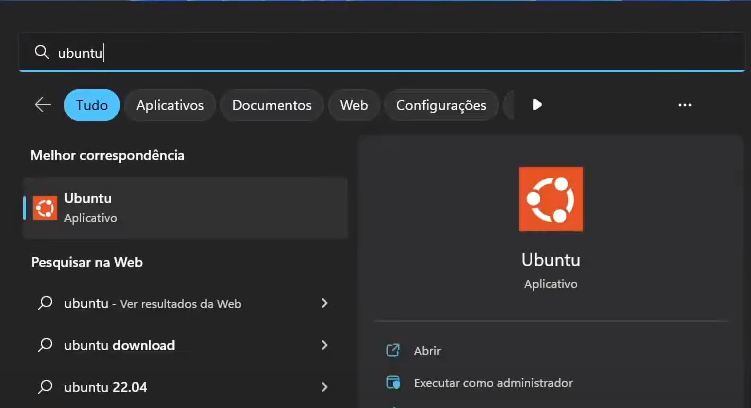
Así que abras la distro elegida tendrás algunas etapas iniciales que son de creación del usuario y contraseña.

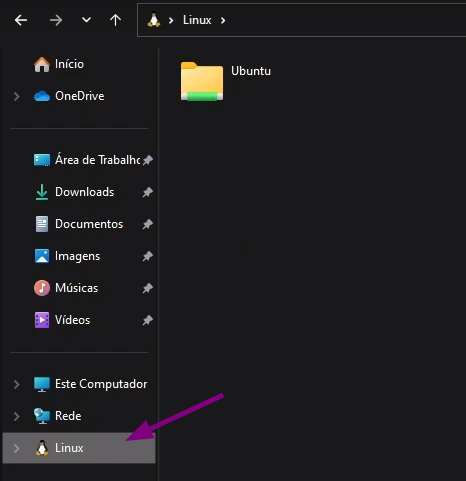
En Windows Explorer tendrás una integración con el Linux elegido facilitando la manipulación de archivos en Linux por Windows si deseas.
Las aplicaciones instaladas en Linux aparecen normalmente en el menú iniciar de Windows y pueden ser lanzadas. El kernel Linux es usado pero Windows funciona como el servidor X para Linux.
Haz una prueba instalando Firefox en tu distro y ábrelo por Windows.
En VS Code tenemos la extensión que crea una integración con WSL muy buena. Instala la extensión Remote WSL de Microsoft en tu VS Code instalado en Windows.
En un terminal en la máquina Linux abre el proyecto que quieras solo ejecutando code . en la carpeta del proyecto y verás tu VS Code abierto en Windows con un proyecto dentro de Linux, inclusive el terminal integrado de VS Code estará en tu Linux.