Windows Subsystem for Linux (WSL)
O WSL é permite a execução de um ambiente Linux diretamente no Windows, sem a necessidade de uma máquina virtual ou dual-boot. Ele oferece uma ponte entre os dois sistemas operacionais, permitindo que você utilize ferramentas e aplicativos Linux enquanto continua a usar o Windows.
Até o presente momento estamos na versão 2 do WSL. Ele utiliza o Hyper-V para criar uma VM (Máquina Virtual) separada com um kernel Linux completo, logo o Hyper-V precisa estar habilitado no Windows para o WSL funcionar. Também é necessário que a virtualização esteja habilitada, confira na bios da placa mãe, mas geralmente sempre está.
Para ativar o Hyper-V vá em painel de controle > programas > Ativar e desativar recursos do Windows e marque a opção do Hyper-V e clique em OK. É necessário reinicia o computador para que as alterações entrem em vigor.
Ou se preferir pode instalar pela loja
O WSL está em disponível a partir do Windows 10 20.04.
Abra o powershell no modo administrador e execute. Esse comando já irá instalar o ubuntu por padrão. Somente execute o comando abaixo se essa distro é o que você precisa.
wsl --install
Se quiser escolher a distro
# Para ver as distros disponíveis
wsl --list --online
# Para instalar uma distro específica
wsl --install -d <DistroName>
Também é possível instalar o WSL pela Loja, mas o ubuntu será a distro já escolhida.
No próprio menu iniciar irá aparecer sua distro como se fosse um app qualquer que você pode abrir.
Depois de muitos anos a Microsoft resolveu fazer um terminal bom. Fica a dica; instale o Windows Terminal pela loja que é muito bom.
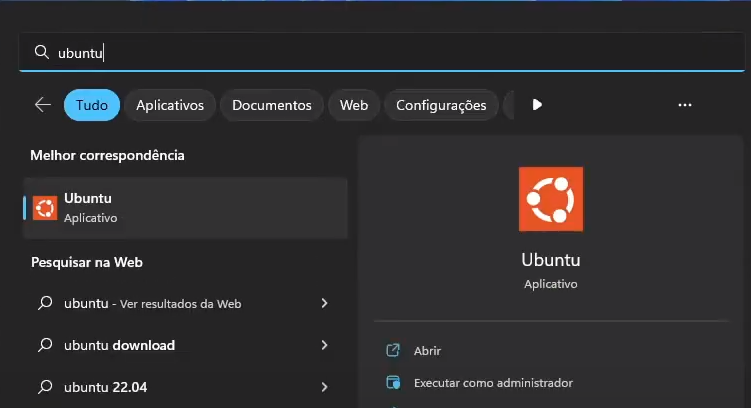
Assim que abrir a distro escolhida terá algumas etapas iniciais que é de criação do usuário e senha.

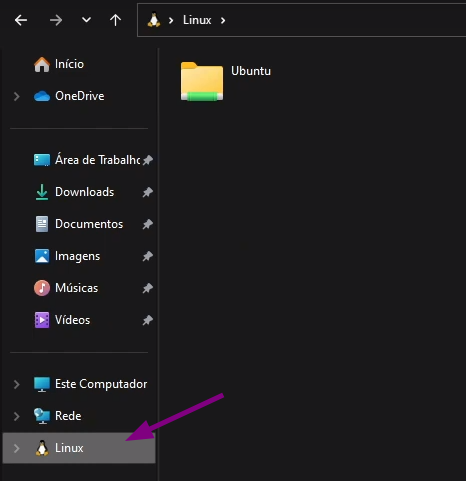
No windows explorer terá uma integração com o Linux escolhido facilitando a manipulação de arquivos no Linux pelo windows se desejar.
Os aplicativos instalados no Linux aparecem normalmente no menu iniciar do windows e podem ser lançados. O kernel Linux é usado mas o windows funciona como o servidor X para Linux.
Faça um teste instalando o Firefox no sua distro e abra pelo Windows.
No VSCode temos a extensão que cria um integração com o WLS muito boa. Instale a extensão Remote WLS da microsoft no seu VScode instalado no Windows.
Em um terminal na máquina Linux abra o projeto que você quiser somente executando code . na pasta do projeto e verá seu VSCode aberto no Windows com um projeto dentro do Linux, inclusive o terminal built-in do vscode estará no seu Linux.