Deploy do Connector na AWS
Deploy do Connector
O connector é o componente que faz a ponte entre o plano de controle do Apono (SaaS) e os recursos da sua infraestrutura. Ele pode ser implantado de diferentes formas, dependendo do ambiente:
| Ambiente | Método de Deploy |
|---|---|
| Kubernetes | Helm chart ou manifesto YAML |
| AWS | EC2, ECS ou Fargate |
| Azure | Container Instance ou AKS |
| GCP | GKE ou Cloud Run |
| On-premise | Docker container |
Requisitos
A configuração básica do connector exige apenas:
- Token de autenticação: Gerado no dashboard do Apono para vincular o connector à conta.
- Credenciais locais: IAM role (AWS), managed identity (Azure) ou service account (GCP) com permissões para gerenciar acessos nos recursos desejados.
- Acesso de saída (outbound): Conectividade HTTPS com o plano de controle do Apono.
A arquitetura de connector com comunicação outbound é um padrão amplamente adotado em ferramentas SaaS que precisam interagir com infraestruturas privadas. Esse modelo evita a exposição de recursos internos enquanto mantém a conveniência de uma solução gerenciada.
Comunicação e Segurança de Rede
O connector nunca recebe conexões de entrada. Toda a comunicação é iniciada pelo connector em direção ao Apono Cloud (outbound). Isso significa que:
- Não é necessário abrir portas de entrada no firewall ou security groups.
- O connector pode rodar em subnets privadas sem acesso direto da internet.
- Basta garantir acesso HTTPS (porta 443) de saída para os endpoints do Apono.
Permissões Necessárias
O connector precisa de permissões para gerenciar acessos nos recursos que ele controla. As permissões variam conforme o provedor:
- AWS: IAM role com permissões para
iam:AttachRolePolicy,iam:DetachRolePolicy,iam:AddUserToGroup,iam:RemoveUserFromGroupe similares, conforme os recursos gerenciados. - Azure: Managed identity com permissões de
User Access AdministratorouRole Based Access Control Administratornos scopes desejados. - GCP: Service account com permissões de
roles/iam.securityAdminou equivalente nos projetos gerenciados. - Kubernetes: Service account com permissões para criar e remover
RoleBindingseClusterRoleBindings. - Bancos de dados: Credenciais com permissão para criar e revogar usuários ou conceder/remover grants.
O princípio do menor privilégio se aplica ao próprio connector: ele deve ter apenas as permissões necessárias para gerenciar acessos nos recursos configurados, e nada além disso.
Deploy na AWS
O Apono oferece templates prontos de CloudFormation e módulos Terraform oficiais para deploy na AWS. Não é necessário montar a infraestrutura manualmente — o próprio Apono disponibiliza o passo a passo diretamente no dashboard, com stacks que criam automaticamente todos os recursos necessários.
O connector roda como um serviço ECS no Fargate, e o processo de deploy cria automaticamente:
- Cross Account Role com permissões de leitura para descoberta de recursos.
- SNS para notificações entre o connector e o plano de controle.
- ECS Task no Fargate que executa o connector dentro da VPC informada.
Pré-requisitos
- Permissões de administrador na conta AWS de destino.
- Uma VPC com conectividade de saída (outbound).
- Pelo menos uma subnet dentro da VPC.
- Para deploy em nível de Organization: ID da Organization (
o-k012345a67) e ID da Organization Unit Root (r-1a2b).
Cenários de Deploy
O Apono suporta três cenários para AWS:
| Cenário | Descrição |
|---|---|
| Conta única | Connector gerencia acessos em uma conta AWS específica |
| Organization (Management Account) | Connector instalado na management account, gerencia todas as contas da Organization |
| Organization (Delegated) | Connector em uma conta membro com permissões delegadas para a management account |
Deploy via CloudFormation (Recomendado)
Este deploy instala o connector na management account — a conta raiz que administra a AWS Organization e, tipicamente, onde o IAM Identity Center está configurado. É a partir dessa conta que o connector consegue assumir roles nas contas-membro e gerenciar acessos em toda a Organization.
Se a sua organização segue o princípio de não executar workloads na management account (uma recomendação comum de segurança da AWS), existe a alternativa de fazer o deploy em uma conta-membro com permissões delegadas. Nesse modelo, o connector roda em uma conta separada (ex: a conta de segurança ou de ferramentas) e recebe permissões cross-account para atuar na Organization. Veja a seção Organization (Delegated Permissions) para o passo a passo dessa configuração.
O método mais simples é pelo próprio dashboard do Apono, que gera um link direto para o CloudFormation com os parâmetros já preenchidos.
Na prática, quando uma organização chega ao ponto de adotar o Apono e investir em uma ferramenta paga de gerenciamento de acessos, é porque já atingiu um nível de maturidade e escala onde existem múltiplas contas AWS. Se você seguiu as boas práticas da AWS, provavelmente já utiliza AWS Organizations, IAM Identity Center e uma estrutura de contas separadas por ambiente (produção, staging, desenvolvimento, segurança, etc.). O Apono suporta o deploy para uma conta única, conforme descrito na documentação oficial, mas aqui vamos focar no cenário mais comum: a Organization inteira.
Para organizações que utilizam AWS Organizations e querem gerenciar acessos em todas as contas centralizadamente:
- Acesse o dashboard do Apono (app.apono.io).
- Navegue até Integrations → Catalog.
- Selecione AWS no catálogo de integrações.
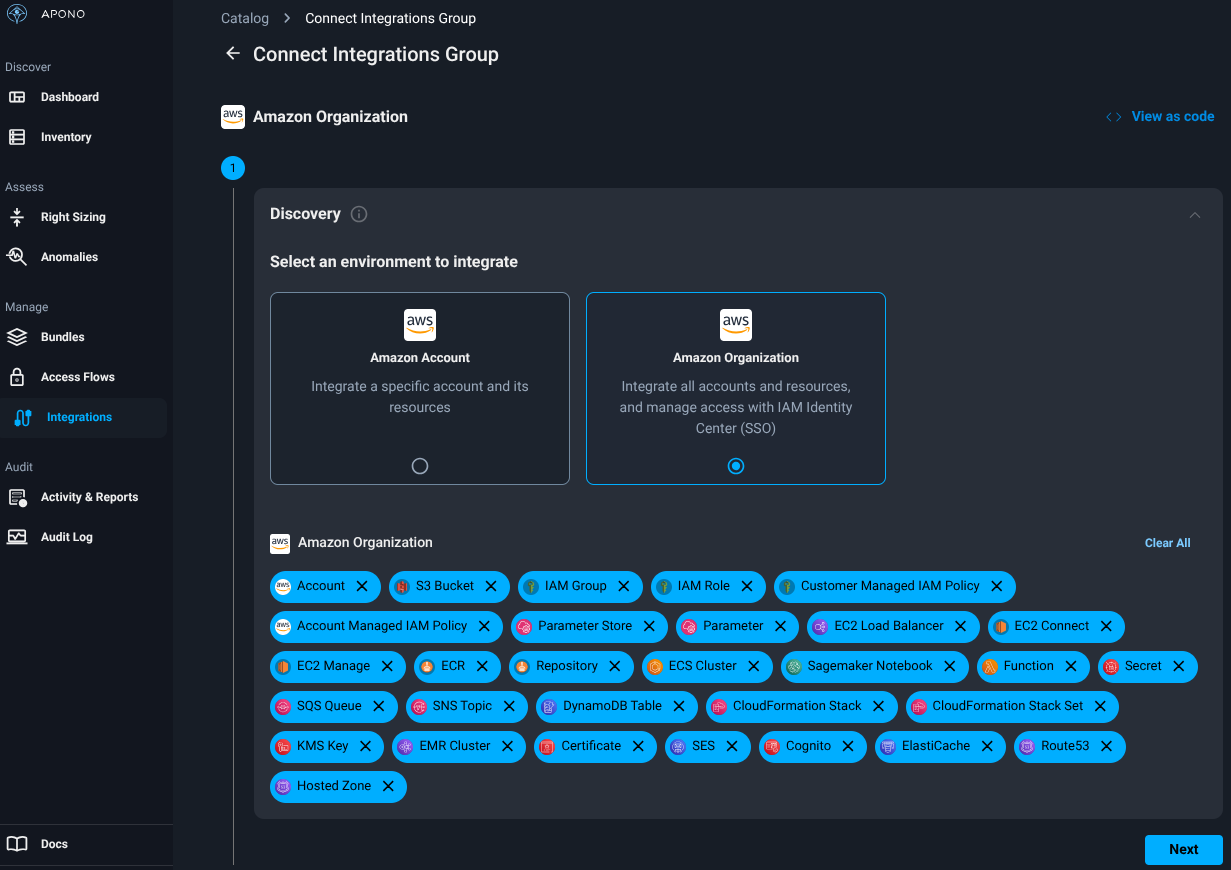
- Escolha o tipo de deploy Organization.
- Selecione os tipos de recursos que o Apono deve descobrir e gerenciar na sua Organization (ex: IAM roles, RDS, S3, EC2, EKS, etc.). Essa seleção define o escopo do discovery — quais recursos o connector vai identificar automaticamente nas contas da Organization.
- Informe o Organization ID e o escopo de contas que o Apono deve gerenciar. É possível definir o escopo em diferentes níveis:
- Organization Unit Root (
r-1a2b): O connector varre todas as contas da Organization. É o cenário mais comum e recomendado para quem quer visibilidade e controle total. - Organization Unit específica (
ou-1a2b-c3d4e5f6): O connector atua apenas nas contas que pertencem àquela OU. Útil para limitar o escopo a um ambiente específico (ex: apenas contas de produção, apenas contas de um time). - Conta específica: O connector gerencia acessos em uma única conta. Pode ser usado em um piloto inicial antes de expandir para a Organization inteira.
- Organization Unit Root (
- Selecione o nível de permissão desejado:
- Full-Access (Manage IAM): O connector terá permissões para descobrir recursos e gerenciar acessos — ou seja, criar e remover policies, adicionar e remover usuários de grupos, conceder e revogar roles. Esse é o modo necessário para que o Apono funcione como ferramenta de JIT Access, e é o que você vai usar na maioria dos casos.
- Read-Only: O connector terá permissões apenas para descobrir recursos nas contas da Organization, sem capacidade de alterar permissões. Esse modo é útil em uma abordagem de adoção gradual — primeiro você conecta o Apono para visualizar quais recursos existem no seu ambiente, valida o escopo do discovery e depois atualiza o connector para Full-Access quando estiver pronto para gerenciar acessos de fato.
- Selecione CloudFormation como método de instalação e clique em Open CloudFormation — você será redirecionado para o console AWS.
- No console AWS, selecione a VPC e pelo menos uma subnet, marque o checkbox de acknowledgment para criação de recursos IAM e clique em Create Stack.
- O stack será instalado na management account (que gerencia o Identity Center da organização).
- Aguarde o stack completar e volte ao dashboard do Apono — o connector deve aparecer com status Connected (indicação verde).
Verifique se o trusted access está ativado para CloudFormation StackSets na sua Organization. Sem isso, o stack não consegue propagar as permissões para as contas membros.
Após o stack completar, o CloudFormation gera dois valores importantes na aba Outputs e Parameters:
AponoConnectorRoleArn(Outputs): O ARN da IAM role criada para o connector. Essa role é o que permite ao connector assumir permissões nas contas da Organization para fazer discovery e gerenciar acessos.AponoConnectorId(Parameters): O identificador único do connector no Apono Cloud.
Para o cenário de Organization com Management Account (o que acabamos de configurar), esses valores são gerados automaticamente e não precisam de ação adicional — o connector já está funcional. No entanto, guarde esses valores. Eles são necessários nos seguintes casos:
- Delegated Permissions: Se no futuro você decidir mover o connector para uma conta membro em vez da management account, precisará do
AponoConnectorRoleArne doAponoConnectorIdpara criar o stack de delegação na management account (detalhado na seção Organization (Delegated Permissions)). - Troubleshooting de permissões: Se o connector não conseguir acessar recursos em alguma conta, o
AponoConnectorRoleArnajuda a diagnosticar problemas de trust policy ou permissões insuficientes na cross-account role. - Integração com IaC existente: Se você gerencia sua infraestrutura via Terraform ou CDK e precisa referenciar a role do connector em outras configurações (ex: adicionar permissões extras para recursos específicos), o ARN é o identificador necessário.
Um Connector ou Vários?
Uma dúvida comum ao planejar o deploy é: vale a pena ter um único connector para toda a Organization ou dividir em múltiplos connectors?
Na maioria dos casos, um único connector cobrindo a Organization inteira é suficiente. Ele já consegue varrer todas as contas, fazer discovery de recursos e gerenciar acessos centralizadamente. Menos connectors significa menos infraestrutura para manter, menos tokens para gerenciar e menos stacks para atualizar.
No entanto, existem cenários onde múltiplos connectors fazem sentido:
- Isolamento de rede: Se a sua Organization possui VPCs em regiões diferentes que não se comunicam entre si, cada connector precisa estar em uma VPC com acesso de saída. Um connector em
us-east-1não consegue gerenciar recursos que exigem conectividade de rede local emeu-west-1(como bancos de dados em subnets privadas). - Segregação por ambiente: Organizações com requisitos rigorosos de compliance podem preferir connectors separados para produção e não-produção. Isso garante que um problema no connector de dev/staging não impacte o gerenciamento de acessos em produção.
| Cenário | Recomendação |
|---|---|
| Organization pequena/média, uma região principal | Um único connector |
| Organization multi-região com VPCs isoladas | Um connector por região com recursos de rede local |
| Requisitos de compliance com segregação prod/não-prod | Um connector por ambiente |
Na dúvida, comece com um único connector para a Organization inteira. O Apono permite adicionar connectors adicionais a qualquer momento sem impactar os já existentes. Escale conforme a necessidade real — não antecipe complexidade.
O Que o Connector Faz na Prática
Após o deploy e a conexão com o Apono Cloud, o connector passa a executar continuamente as seguintes funções:
- Discovery de recursos: O connector varre as contas da Organization e identifica automaticamente os recursos disponíveis — instâncias EC2, bancos RDS, buckets S3, clusters EKS, roles IAM, entre outros. Esses recursos aparecem no catálogo do Apono e ficam disponíveis para configuração de Access Flows. O discovery é contínuo: quando novos recursos são criados na AWS, o connector os detecta e atualiza o catálogo automaticamente.
- Provisionamento de acessos: Quando uma solicitação de acesso é aprovada (manual ou automaticamente), o connector recebe a instrução do Apono Cloud e executa a ação na infraestrutura — por exemplo, adicionar um usuário a um grupo IAM, anexar uma policy a uma role, criar credenciais temporárias para um banco de dados, ou criar um RoleBinding no Kubernetes.
- Revogação automática de acessos: Quando o tempo do acesso expira, o connector recebe a instrução de revogação e remove a permissão — desanexa a policy, remove o usuário do grupo, revoga as credenciais do banco. Essa revogação é automática e não depende de intervenção humana.
- Polling contínuo: O connector não recebe conexões de entrada. Ele faz polling periódico ao Apono Cloud para verificar se existem ações pendentes (concessões ou revogações). Esse modelo garante que o connector funcione em subnets privadas sem exposição à internet.
- Reporte de status: O connector reporta seu estado de saúde ao Apono Cloud. Se o connector ficar offline ou com problemas de conectividade, o dashboard exibe o status Disconnected, alertando a equipe.
O connector é stateless — ele não armazena estado localmente. Toda a lógica de decisão (quem pode acessar o quê, por quanto tempo, quem aprova) fica no Apono Cloud. O connector apenas executa as ações na infraestrutura. Isso significa que, se o connector for substituído ou recriado, basta gerar um novo token e fazer o deploy novamente — não há dados locais a serem migrados.
Organization (Delegated Permissions)
Para organizações que não querem instalar o connector diretamente na management account, o Apono suporta um modelo de permissões delegadas — onde o connector roda em uma conta membro, mas recebe permissões para gerenciar acessos em toda a Organization. Esse modelo é comum em organizações que restringem workloads na management account por questões de segurança.
O processo envolve dois stacks CloudFormation: um na conta membro (onde o connector roda) e outro na management account (que delega as permissões).
Passo 1 — Deploy do connector na conta membro:
- No dashboard do Apono, siga os mesmos passos do deploy Organization, mas sem marcar a opção "Install and Connect AWS Account".
- Após o stack completar na conta membro, copie dois valores:
AponoConnectorId(aba Parameters do stack)AponoConnectorRoleArn(aba Outputs do stack)
Passo 2 — Delegação de permissões na management account:
-
Abra o CloudFormation na management account. O Apono fornece um link direto para a página de criação rápida de stack.
-
Em Parameters, preencha os seguintes campos:
- AponoConnectorId: O valor copiado no passo anterior.
- ConnectorRoleArn: O ARN copiado no passo anterior.
- OrganizationId: O ID da Organization (
o-k012345a67). - OrganizationUnitId: O ID da OU root (
r-1a2b) ou da OU específica que deseja gerenciar.
-
No menu Permissions, selecione Full-Access (Manage IAM).
-
Em Resources, marque o checkbox "Confirmo que o AWS CloudFormation pode criar recursos do IAM com nomes personalizados".
-
Clique em Create Stack.
-
(Opcional) Na aba Outputs, copie o valor de
ManagementAccountRoleArnOutput— esse ARN pode ser útil para referência futura ou integração com outras ferramentas de IaC.
Após ambos os stacks completarem, o connector na conta membro terá permissões delegadas pela management account para gerenciar acessos em toda a Organization. O status no dashboard do Apono deve mudar para Connected.
A principal vantagem do modelo delegado é que a management account não roda nenhum workload — ela apenas concede as permissões necessárias ao connector via cross-account role. Isso segue a recomendação da AWS de manter a management account limpa e restrita.
O Que o CloudFormation Cria na Sua Conta
Após o deploy, é importante entender quais recursos IAM o CloudFormation criou e qual o papel de cada um. Isso facilita troubleshooting, auditorias de segurança e revisões de permissões.
Roles nas Contas-Membro (Todas as Contas da Organization)
Em cada conta-membro da Organization, o StackSet cria uma role cross-account com o nome:
apono-cross-account-role-AwsIntegrationConnector-xxx
Essa role é a que permite ao connector acessar os recursos de cada conta remotamente. Ela contém:
- Permissões de leitura para os tipos de recursos selecionados durante o deploy (EC2, RDS, S3, EKS, IAM, etc.) — usadas para o discovery.
- Permissões de escrita (se Full-Access foi selecionado) para gerenciar acessos — como
iam:AttachRolePolicy,iam:AddUserToGroup, etc. - Trust policy que permite à role do connector na management account (ou na conta delegada) assumir essa role via
sts:AssumeRole.
Se você adicionar novas contas à Organization posteriormente, o StackSet propaga automaticamente essa role para as novas contas — desde que o trusted access para CloudFormation StackSets esteja ativo.
Roles na Conta de Gerenciamento (Management Account)
Na management account, o CloudFormation cria duas roles principais:
| Role | Service Principal | Função |
|---|---|---|
apono-connector-role-xxxxxxxx-xxxx-... | ecs-tasks.amazonaws.com | Role assumida pela ECS Task do Fargate que executa o connector. É a identidade do connector dentro da AWS — permite que ele faça sts:AssumeRole nas cross-account roles das contas-membro. |
apono-oidc-role-xxxxxxxx-xxxx-... | lambda.amazonaws.com | Role usada por uma função Lambda auxiliar que o Apono utiliza para operações de autenticação OIDC e validação de tokens entre o connector e o Apono Cloud. |
A role do connector (apono-connector-role) é a mais importante — ela é a "identidade" do connector na AWS. Quando o connector precisa fazer discovery ou gerenciar acessos em uma conta-membro, ele usa essa role para assumir a cross-account role daquela conta via sts:AssumeRole. A cadeia de confiança funciona assim:
Nunca modifique ou delete essas roles manualmente. Se precisar atualizar permissões, use o processo de atualização do stack CloudFormation para garantir consistência. Alterações manuais podem quebrar a cadeia de trust e desconectar o connector.
A Função Lambda (OIDC)
A apono-oidc-role está associada a uma função Lambda que o CloudFormation também cria na management account. Essa Lambda é responsável por estabelecer a autenticação entre o connector e o Apono Cloud usando o protocolo OIDC (OpenID Connect).
Na prática, o problema que ela resolve é: como o connector prova sua identidade ao Apono Cloud de forma segura, sem armazenar credenciais estáticas (como API keys ou secrets) no ambiente do cliente?
A resposta é via tokens OIDC de curta duração. O fluxo funciona assim:
- O connector precisa se autenticar com o Apono Cloud para fazer polling de ações pendentes.
- A Lambda atua como um token endpoint — ela gera tokens OIDC assinados que identificam o connector.
- O connector apresenta esse token ao Apono Cloud, que valida a assinatura e confirma a identidade.
- O token tem vida curta — se for comprometido, expira rapidamente e não pode ser reutilizado.
Esse modelo segue o padrão de IAM OIDC Federation da AWS — em vez de trocar credenciais estáticas entre o connector e o SaaS, toda a autenticação é baseada em tokens temporários. É o mesmo princípio usado por GitHub Actions e GitLab CI para autenticar com a AWS sem armazenar access keys.
A Lambda OIDC é um componente interno do Apono e não requer configuração ou manutenção manual. Ela é criada e gerenciada automaticamente pelo stack CloudFormation. Você não precisa invocá-la diretamente — o connector a utiliza de forma transparente.
Recursos ECS (O Connector em Si)
Além das roles IAM e da Lambda, o CloudFormation cria toda a infraestrutura necessária para rodar o connector como um serviço gerenciado no ECS Fargate:
| Recurso | Função |
|---|---|
| ECS Cluster | Cluster dedicado para o connector. Roda exclusivamente a task do Apono — não compartilha recursos com outros serviços. |
| ECS Task Definition | Define o container do connector: imagem Docker do Apono, variáveis de ambiente (token, connector ID), limites de CPU/memória e a IAM role associada (apono-connector-role). |
| ECS Service | Garante que a task esteja sempre rodando. Se o container falhar ou for encerrado, o ECS reinicia automaticamente uma nova instância. |
| Security Group | Controla o tráfego de rede da task. Permite apenas tráfego de saída (outbound) — o connector não recebe conexões de entrada, apenas faz polling ao Apono Cloud. |
| CloudWatch Log Group | Armazena os logs do container do connector. Útil para troubleshooting quando o connector apresenta problemas de conectividade ou erros de permissão. |
O connector roda no Fargate — o que significa que não há instâncias EC2 para gerenciar. A AWS cuida da infraestrutura computacional, e você paga apenas pelo tempo de execução do container. Como o connector é leve (baixo consumo de CPU e memória), o custo operacional é mínimo.
A task é implantada na VPC e subnet que você selecionou durante o deploy. O único requisito de rede é que a subnet tenha acesso de saída à internet (via NAT Gateway ou Internet Gateway) para que o connector consiga se comunicar com o Apono Cloud. Não é necessário abrir nenhuma porta de entrada.
Se precisar verificar os logs do connector, acesse o CloudWatch na conta onde o stack foi criado e procure pelo log group com prefixo
apono. Os logs mostram eventos de discovery, polling, concessão e revogação de acessos — e são o primeiro lugar para investigar quando algo não funciona como esperado.
Deploy via Terraform
Documentação Oficial Terraform
Se quiser manter todo esse deploy via terraform é possível utilizando o link acima. Na verdade vai aplicar um cloudformation via terraform.
Usaremos terraform mais pra frente, mas não para o conector, mas para definir nossos flows. O Apono oferece um provider para terraform que exploraremos mais adiante.
Deploy via EKS
Para organizações que preferem rodar o connector no Kubernetes em vez do ECS, o Apono também oferece um template CloudFormation específico para EKS. O fluxo é semelhante ao do ECS — selecionando a opção EKS no dashboard do Apono durante a configuração, mas eu não vejo muita vantagens nisso. Na minha opinião é adicionar mais camadas de controle desnecessárias para uma item tão simples.
Atualizando o Connector
Para atualizar um connector já implantado, o Apono fornece um template atualizado que pode ser aplicado sobre o stack existente:
# Atualizar o stack CloudFormation com o template mais recente
aws cloudformation update-stack \
  --stack-name apono-connector \
  --template-url <url-do-template-atualizado> \
  --parameters \
    ParameterKey=VpcId,UsePreviousValue=true \
    ParameterKey=SubnetIds,UsePreviousValue=true \
    ParameterKey=AponoToken,UsePreviousValue=true \
  --capabilities CAPABILITY_NAMED_IAM
Após a atualização, verifique na aba Stack Info do CloudFormation se o status mudou para UPDATE_COMPLETE.
Verificando o Deploy
Após o deploy, verifique se o connector está funcionando:
- No dashboard do Apono, navegue até Integration na aba connectors.
- O connector deve aparecer com status Connected (indicação verde).

- Se o status for Disconnected, verifique:
- O stack do CloudFormation completou sem erros.
- A subnet tem acesso de saída à internet (NAT Gateway ou Internet Gateway).
- O token está correto e não expirou.
Após a conexão bem-sucedida, você pode criar Access Flows para recursos AWS como IAM roles, RDS, S3, EC2 (via SSM) e outros. Cada recurso adicional pode ser conectado individualmente pelo catálogo de integrações do Apono.